איך משתמשים בלשוניות ניווט במחברת PDF
מאת Baseline Paper · · 4 דק׳ קריאה
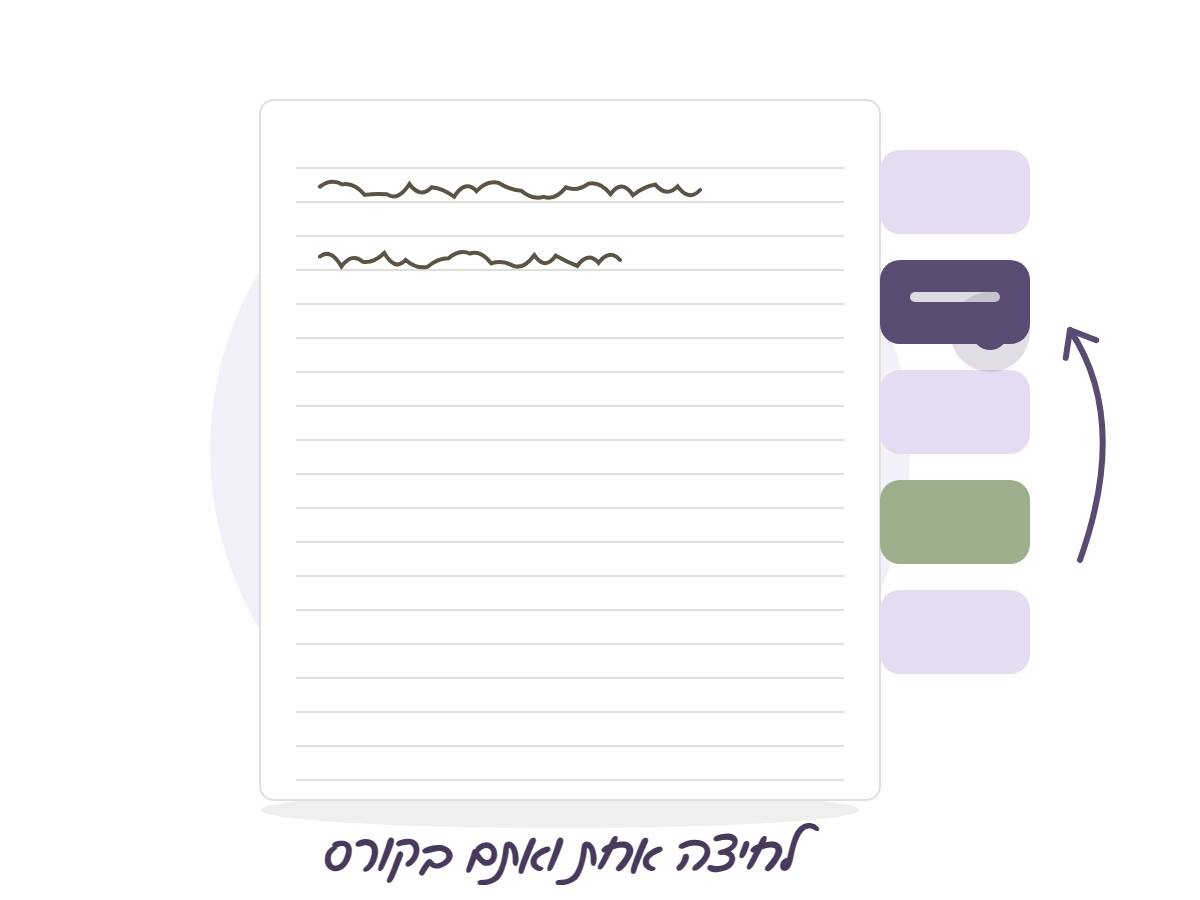
במחברת נייר יש חוצצים. פלסטיק צבעוני בקצה, ומיד רואים איפה מתחיל כל מקצוע. ב-PDF אין לדף קצה שאפשר לתפוס, ולכן מחברת דיגיטלית עם לשוניות צריכה להביא את החוצצים בתוך הקובץ.
זה בדיוק מה שעושות לשוניות ניווט. פס לשוניות בצד כל עמוד, ולחיצה על לשונית לוקחת אתכם ישר לתחילת הקורס. לא גוללים ולא מחפשים.
הלשוניות האלה הן קישורים, ויש כמה דברים קטנים שכדאי לדעת כדי שיעבדו. הנה הסדר.
איך מייבאים כדי שהלשוניות יעבדו
הקישורים נשמרים רק אם מייבאים את הקובץ כמסמך. אם מייבאים כנייר, העמודים הופכים לרקע והלשוניות לא עונות. זו הטעות הכי נפוצה, וכמעט תמיד היא הסיבה ל“הלשוניות שלי מתות”.
ב-Goodnotes, ב-Notability וב-Noteshelf זה אותו עיקרון. פותחים את ה-PDF כמסמך חדש, לא כתבנית נייר.
ללחוץ על לשונית
אחרי הכריכה יש אינדקס מקושר עם שורה לכל חלק. בכל עמוד אחר הלשוניות נמצאות בקצה הימני, כי המחברת בנויה מימין לשמאל. לחיצה על לשונית מקפיצה לעמוד הפתיחה של החלק.
אם כלום לא קורה, כנראה שהעט פעיל והוא מנסה לצייר נקודה. לוחצים באצבע, או עוברים למצב קריאה. אחרי יומיים של שימוש זה כבר אוטומטי, ולא חושבים על זה.
לתת לכל לשונית קורס
במחברת יש שמונה חלקים, ולכל חלק עמוד פתיחה ועוד תשעה עשר עמודי כתיבה. זה בדרך כלל יותר ממה שיש לכם בסמסטר. אז קורס אחד לכל חלק, ועוד חלק אחד לדברים שלא שייכים לאף קורס: מועדים, טפסים, רשימות.
כותבים את שם הקורס בעמוד הפתיחה, וזהו. בהרצאה הבאה לוחצים על הלשונית של הקורס, מגיעים לחלק שלו ופותחים את העמוד הפנוי הבא. אין צורך לזכור באיזה עמוד עצרתם, פשוט ממשיכים מהנקודה האחרונה בחלק.
מה עושים כשנגמרים העמודים
נגמרו תשעה עשר העמודים של הקורס? משכפלים עמוד כתיבה ומקבלים עוד אחד. הלשוניות נשארות עליו וממשיכות לעבוד.
העמודים בנויים בדיוק בשביל זה. אין עליהם מספרי עמודים מודפסים ואין כפתורי הבא והקודם. יש רק קישורים ליעדים קבועים, ולכן אף הוספה או מחיקה לא מסיטה אותם. ובסוף המחברת מחכים עמודי תבנית נקיים: שורות, משבצות, נקודות ועוד, כשצריך עמוד בסגנון אחר באמצע הקורס.
איך חוזרים לאינדקס
בתחתית כל עמוד יש כפתור אינדקס, ולצדו כפתור שמחזיר לתחילת החלק. באמצע סיכום ונזכרתם שיש עבודה בקורס אחר? לוחצים על לשונית אחרת ואחר כך על הלשונית שלכם, וחוזרים.
לפני מבחן זה הכי שימושי. פותחים את הלשונית של הקורס ועוברים עליו עמוד אחרי עמוד, בלי לדפדף בחצי מחברת.
לשונית לא עונה, מה בודקים
קודם כול, איך ייבאתם. אם זה היה כנייר, מייבאים שוב כמסמך. אחר כך בודקים שהעט לא פעיל, ושלוחצים על הלשונית עצמה ולא על הטקסט לידה.
אם זה עדיין לא עובד, סוגרים את האפליקציה ופותחים את הקובץ מחדש. לפעמים זה כל מה שצריך, ואם לא, כדאי לנסות לייבא אותו שוב מהקובץ המקורי.
להכין את הלשוניות לפני הסמסטר
כדאי לשבת על זה חצי שעה בתחילת הסמסטר, פעם אחת. מייבאים כמסמך, כותבים את שמות הקורסים בעמודי הפתיחה ובוחרים ערכת צבע שנעים להסתכל עליה כמה שעות ביום.
אחר כך עוברים על הלשוניות ולוחצים על כל אחת, רק לוודא שהיא מובילה לקורס הנכון. לא צריך לעשות את זה שוב. אם בסמסטר הבא אתם רוצים התחלה נקייה, משכפלים את הקובץ המקורי ומתחילים מחדש, והסיכומים הישנים נשארים במחברת שלהם.
מתי לשוניות לא נחוצות
אם יש לכם שני קורסים ועשרים עמודים, הלשוניות לא יזיזו לכם. הן עוזרות כשהמחברת גדלה: ארבעה או חמישה קורסים ועשרות עמודים לכל אחד.
מחברת דיגיטלית עם לשוניות ניווט, כמו מחברת שורות עם חוצצים של Baseline Paper, מגיעה עם פס לשוניות על כל עמוד, אינדקס מקושר ועמודי תבנית בסוף. יש בה כמה ערכות צבע לבחירה, וכל הקישורים כבר מחוברים. אתם רק מייבאים כמסמך ומתחילים לכתוב.